 |
 |
 |
|
|
|
<HEAD>
<BODY BGCOLOR="#FFFFFF" TOPMARGIN="0" LEFTMARGIN="0">
</BODY>
<HTML>
<TITLE>Frame DORSO GUIDAS.HTM</TITLE>
</HEAD>
<IMG SRC="images/TOUR.GIF" WIDTH="36" ALIGN="TOP">
</HTML>
dove il file TOUR.GIF è il seguente:

|
Le immagini di Dorso come si può vedere visitando il sito pur cambiando il colore ed il testo a seconda dell'argomento, mantengono sempre un'uniformità di stile grafico.
Queste immagini sono ottenute utilizzando il software Adobe Photoshop (Versione 4.0 ma anche la 3.05 va bene) con la seguente procedura:
- Aprire lo sfondo dell'immagine di dorso. Riporto qui le due versioni
arancio e
blu in formato Photoshop (.PSD)
 |
 |
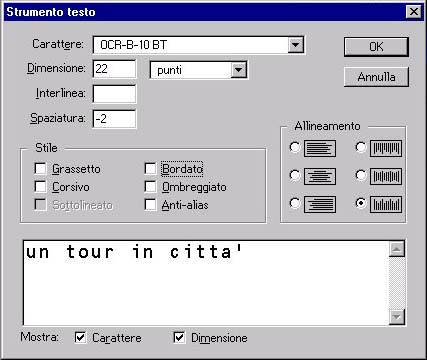
- Aggiungere il testo del titolo con font OCR-B-10 BT (di questi font vi allego
le versioni per
Windows e
Macintosh), 22 punti, spaziatura -2,
allineamento verticale, opacità 90%. In seguito dal menu Livello scegliere
Trasforma e di seguito Ruota a 180°.
Nel caso dell'esempio di cui sopra:
 |
 |
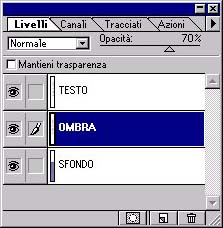
- Duplicare il livello del testo. Dal menu Filtro scegliere Sfocatura
e di seguito Controllo Sfocatura ... con Raggio 1,3 pixel.
Scegliere Opacità 70% e traslare il livello di 3 pixel in basso e
3 pixel a sinistra.
 |
- Il risultato finale (di cui allego una
versione in formato Photoshop) quindi è ...
 |
con la seguente configurazione di livelli ...
 |